




Omasote sovelluksen ohjeet


Omasote-sovelluksen asennus
Tulosta ohje painamalla CTRL ja P samaan aikaan
Toiminnot voivat hieman vaihdella puhelimesta ja käyttöjärjestelmästä (Android/iOS) riippuen
1. Avaa puhelimesi tai tablettisi sovelluskauppa.
Android-järjestelmällä Google Play -kauppa

iOS-järjestelmällä App Store

2. Hae sovellus
Kirjoita ruudun yläosassa olevaan Hae sovelluksista ja… kenttään Omasote
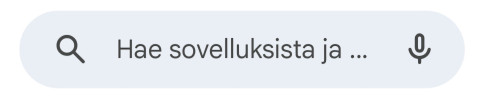
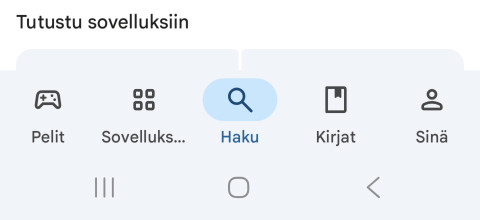
Jos kenttää ei näy, napauta ruudun alaosassa Haku. Kenttä tulee näkyviin ruudun yläosaan.
Valitse hakutuloksista Kainuun Omasote. Tarkista, että julkaisija on Kainuun hyvinvointialue
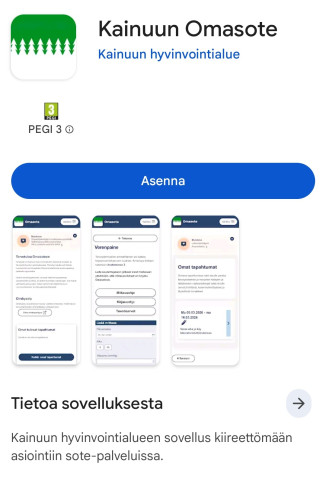
3. Asenna sovellus
- Napauta Asenna (Android) tai Hae (iOS)
- Sovellus latautuu ja asentuu automaattisesti. Odota rauhassa.
4. Avaa sovellus
Napauta Avaa
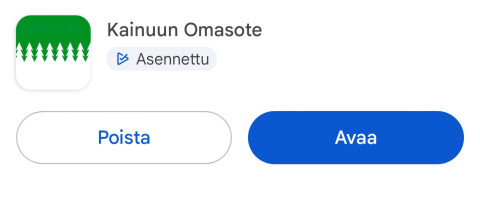
5. Kirjaudu sisään
Sovellus ohjaa sinut kirjautumaan Omasoteen
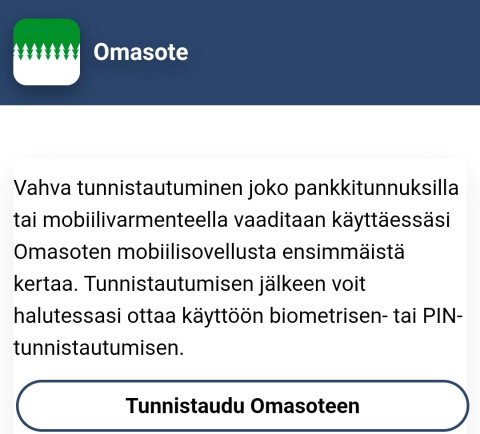
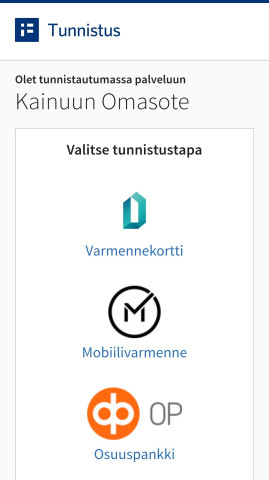
Kirjautuminen tapahtuu vahvalla Suomi.fi‑tunnistuksella (verkkopankkitunnukset, mobiilivarmenne)
Löytääksesi oman pankkisi vieritä tarvittaessa ruutua alaspäin vetämällä sormella näyttöä alhaalta ylöspäin.
Jos tunnistautumisen yhteydessä et pääse takaisin Omasoteen, napauta ruudun alaosassa olevaa kolmea pystyviivaa.

Sinulle avautuu ikkunoita päällekkäin. Liikuta ruudulla sormea siten, että Omasote tulee päällimmäiseksi ja napauta ruutua.
6. Salli ilmoitukset
Salli ilmoitukset valitsemalla OK. Ilmoitusten sallimista suositellaan, jotta saat suoraan puhelimeesi ilmoituksen Omasoteen saapuneesta viestistä, sinulle annetusta tehtävästä tai laboratoriotuloksesta. Voit muuttaa ilmoitusasetuksia (sovellus, tekstiviesti, sähköposti) Omasoten Asetukset-sivulla.
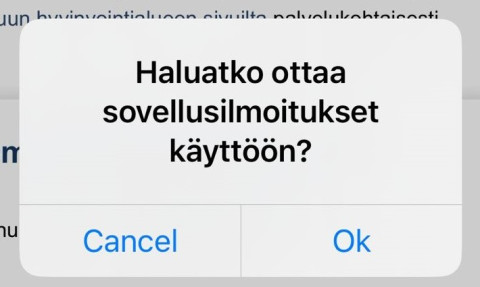
Voit ottaa käyttöön joko PIN-koodin tai biometrisen tunnistautumisen helpottamaan Omasoteen kirjautumista.
Huomioita
Jos olet asentanut sovelluksen aikaisemmin, sovellus pitää poistaa ja asentaa uudelleen, jotta pystyt ottamaan PIN-koodin käyttöön.
Jos haluat ottaa käyttöön biometrisen tunnistautumisen älylaitteessa (älypuhelin, tablet), se pitää ensin laittaa laitteen asetuksissa päälle.
Käyttöönotto PIN-koodilla
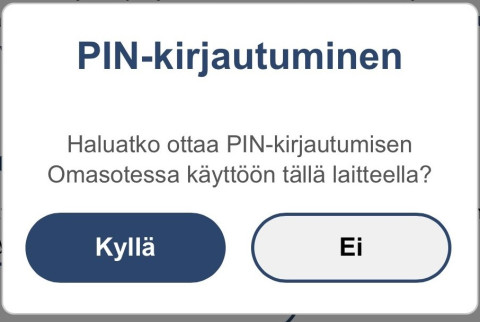
Ota PIN-koodi käyttöön valitsemalla Kyllä/Ok. Jos haluat käyttöön biometrisen tunnistautumisen, valitse Ei/Cancel.
Syötä haluamasi PIN-koodi kaksi kertaa
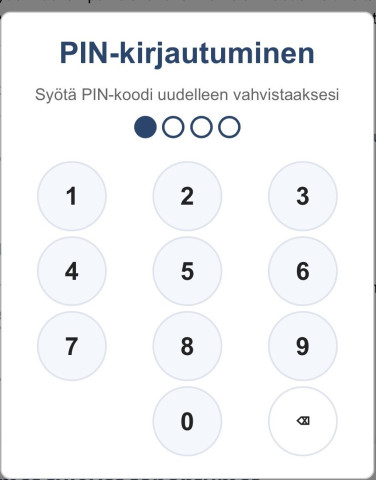
Jos otit käyttöön PIN-koodin. Sovellus on asennettu ja valmis käytettäväksi. Siirry kohtaan 7.
Käyttöönotto biometrisellä tunnistautumisella
Ota biometrinen tunnistautuminen käyttöön (sormenjälki tai kasvo) valitsemalla Kyllä/Ok.
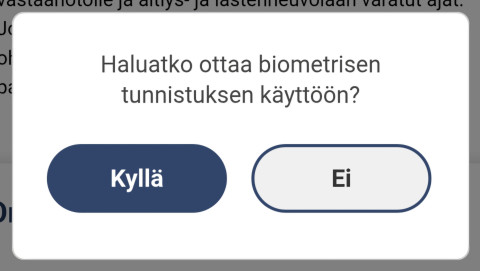
Valmista! Voit nyt käyttää Omasotea helposti mobiililaitteellasi
7. Kirjautuminen Omasote-sovellukseen jatkossa
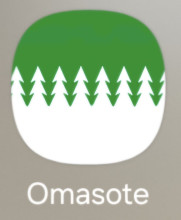
Napauta Omasote-sovelluksen kuvaketta puhelimesi tai tablettisi näytöltä.
Jos kuvake ei löydy aloitusnäytöltä, pyyhkäise näyttöä alareunasta ylöspäin, jolloin näytölle tulee useita kuvakkeita. Jos Omasote-kuvake ei näy sen hetkisellä näytöllä, pyyhkäise näyttöä vielä sivulle tai etsi Haku-toiminnolla. Kirjoita Haku-kenttään Omasote.
Voit siirtää kuvakkeen aloitusnäytölle pitämällä kuvaketta painettuna ja liikuttamalla ruudun ylälaitaan, jolloin näkymä siirtyy aloitusnäytölle. Liikuta kuvake haluamaasi paikkaan ja nosta sormi pois kuvakkeelta.
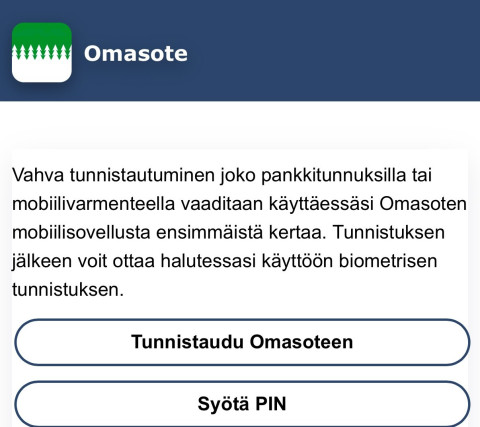
Kirjautuminen PIN-koodilla
Jos olet ottanut PIN-koodin käyttöön, napauta Syötä PIN-koodi. Tunnistaudu Omasoteen -painikkeella siirryt vahvaan tunnistautumiseen.
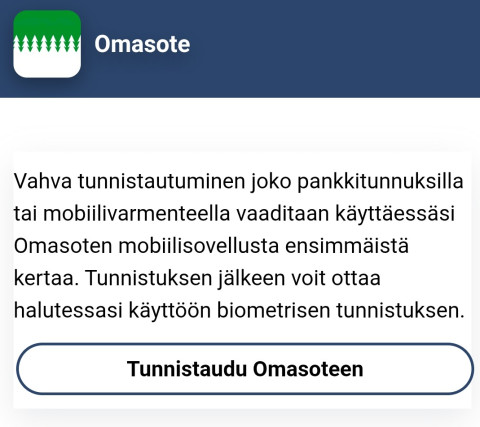
Kirjautuminen biometrisellä tunnistautumisella
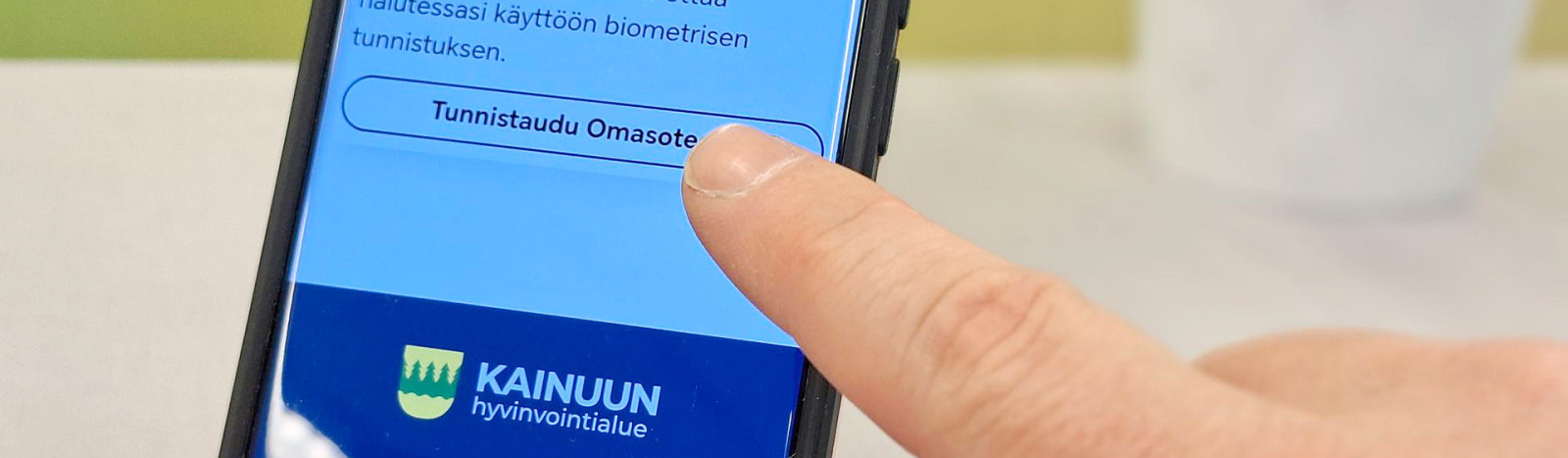
Jos olet ottanut käyttöön biometrisen tunnistautumisen, napauta Tunnistaudu Omasoteen.
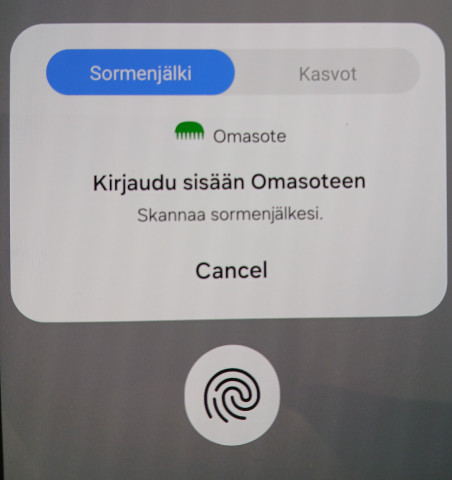
Kirjaudu sisään käyttämällä biometristä tunnistautumista. Yläosasta voit valita sen tunnistautumisen, joka sinulla on käytössä (Sormenjälki tai Kasvot).
Tulosta ohje painamalla CTRL ja P samaan aikaan